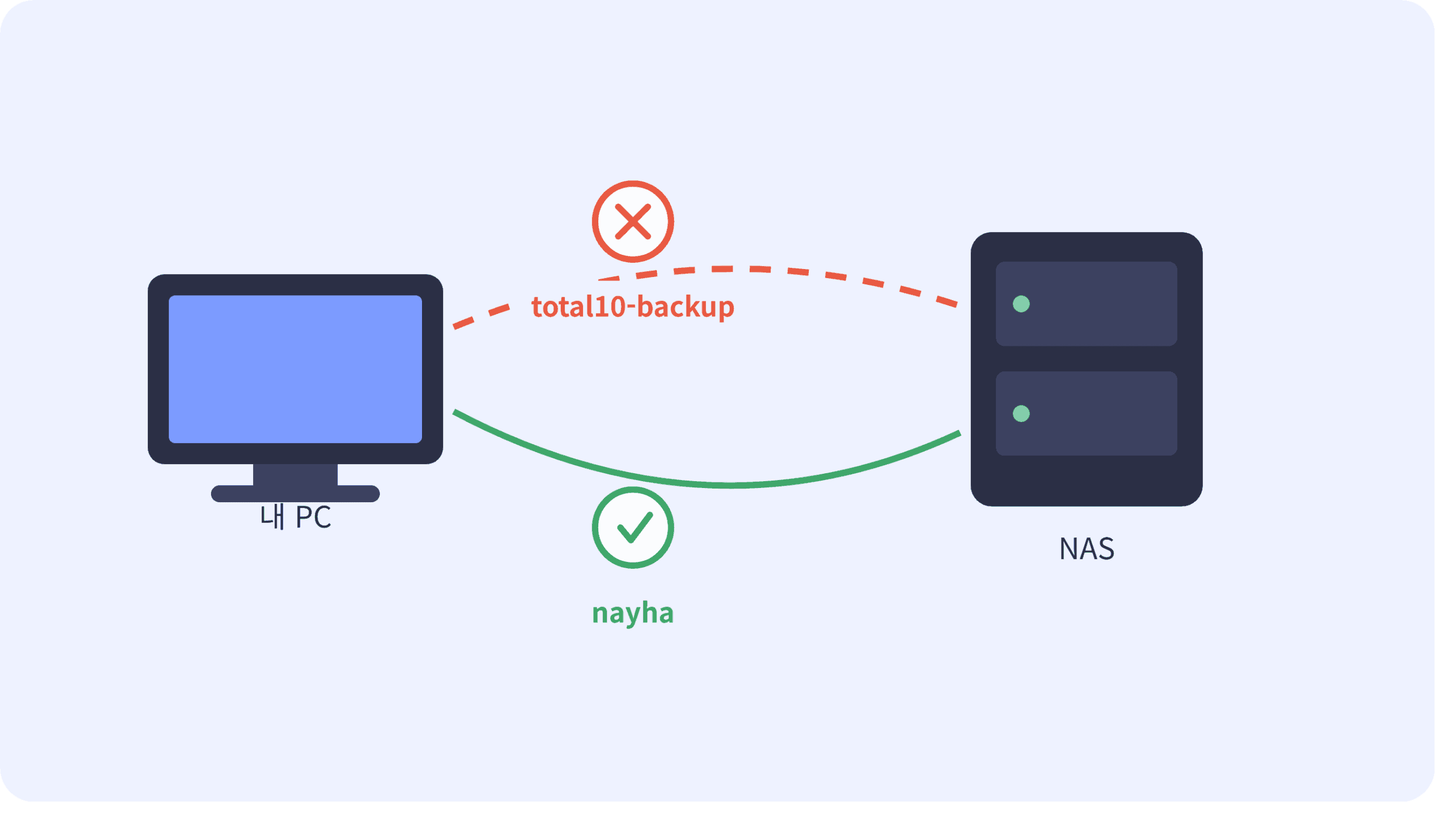
시놀로지 NAS(\lejiloveNas)에 접속했는데 이상하게 home, total10-backups 딱 두 폴더만 보였다. 같은 NAS를 IP(\192.168.0.40)로 접속하면 전체 폴더가 다 보이는데, 호스트명으로 접속하면 왜 이럴까.
원인: 계정이 꼬여있었다
Windows는 서버(호스트명 또는 IP) 단위로 로그인 정보를 저장한다. \192.168.0.40은 nayha 계정으로 접속했지만, \lejiloveNas는 예전에 다른 계정(total)으로 접속했던 기록이 그대로 남아있었다. 그 계정이 접근 권한 있는 폴더 딱 두 개만 보였던 이유다.
해결 과정
- 저장된 로그인 정보 확인 — cmdkey
cmdkey /list
저장된 자격 증명 목록에서 문제의 항목을 발견했다.
대상: Domain:target=LEJILOVENAS
사용자: total
삭제:
cmdkey /delete:”Domain:target=LEJILOVENAS”
- 그래도 안 풀렸다 — 진짜 원인은 살아있는 연결 세션
cmdkey로 저장 정보를 지웠는데도 여전히 예전 계정으로 붙었다. 알고 보니 cmdkey는 저장된 로그인 정보만 지우는 거고, 지금 실제로 맺어져 있는 연결(세션)은 별개였다.
net use
를 입력하니 살아있는 연결이 그대로 보였다.
\LEJILOVENAS\total Microsoft Windows Network
이 연결을 직접 끊었다.
net use \LEJILOVENAS\total /delete /y
이후 \lejiloveNas\Media에 다시 접속하니 nayha 계정으로 정상 로그인, 전체 폴더가 모두 보였다.
정리
명령어 역할
cmdkey /list 저장된 로그인 정보 확인
cmdkey /delete:”대상” 저장된 로그인 정보 삭제
net use 지금 맺어진 연결 세션 확인
net use \서버\공유폴더 /delete /y 연결 세션 강제 종료
같은 서버에 다른 계정으로 다시 로그인하고 싶은데 계속 예전 계정으로 붙는다면, cmdkey만 보지 말고 net use로 살아있는 세션까지 같이 확인해야 한다.
이 문제가 발생한 NAS 구성
공유 폴더를 연결한 DS215j의 계정 분리, Cloudflare Tunnel, WebDAV와 자동 백업 구성은 DS215j 홈 NAS 구축기에서 확인할 수 있다.