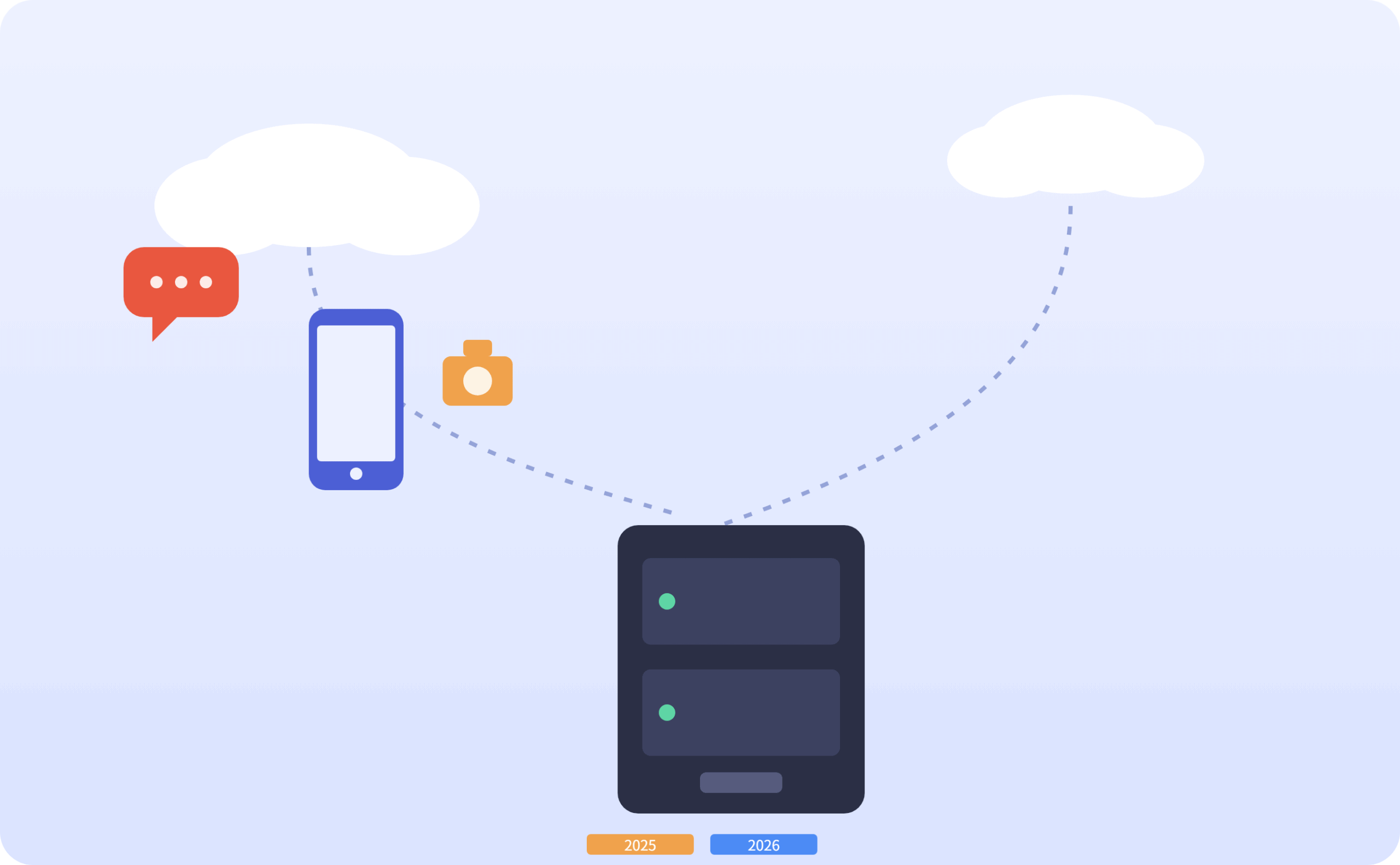
이미 Windows 기반 홈서버(WSL2 + Docker)로 여러 서비스를 운영 중인데, 여기에 시놀로지 DS215j를 추가로 들여서 “저장/백업 전용” 역할을 맡기기로 했다. 구축 과정을 순서대로 정리해본다.
1. DS215j, 이 녀석의 포지션부터 정하기
DS215j는 2015년에 나온 2베이 보급형 모델이다. ARM 듀얼코어 1.3GHz + RAM 256MB로 사양이 넉넉한 편은 아니라서, 처음부터 역할을 명확히 나눴다.
- 메인 컴퓨팅: 기존 Windows 홈서버(WSL2 + Docker)가 계속 담당
- DS215j: RAID1 미러링 + 정기 백업 타겟 + 파일/사진 아카이브 전용
무거운 작업(트랜스코딩, 컨테이너 구동)은 애초에 기대하지 않고 시작하는 게 정신 건강에 좋다.
2. 외부 접속 통로 뚫기 — Cloudflare Tunnel
이미 hongzi.us 도메인을 Cloudflare Tunnel로 운영하고 있어서, 여기에 서브도메인 nas.hongzi.us만 추가하면 될 줄 알았는데… 여기서 꽤 오래 삽질했다.
2-1. 첫 시도: 리버스 프록시 + TLS
처음엔 HTTPS(5001) + Cloudflare의 “No TLS Verify” 옵션으로 접근했는데, 이 UI 버전에는 해당 옵션 자체가 안 보이는 문제가 있었다. DSM 리버스 프록시로 우회도 시도했지만 오히려 설정이 꼬여서 원점으로 돌아왔다.
2-2. 진짜 원인 — DSM의 자동 리디렉션 체크박스
몇 시간을 헤맨 끝에 찾은 진짜 원인은 이거였다.
제어판 → 로그인 포털 → DSM 탭 → “자동으로 HTTP 연결을 DSM 데스크톱의 HTTPS로 리디렉션”
이 체크박스가 켜져 있으면, Cloudflare가 HTTP(5000)로 잘 전달해줘도 DSM이 강제로 HTTPS(5001)로 튕겨내면서 Cloudflare Tunnel 표준 포트(443) 밖으로 요청이 새버린다. 이 체크를 해제하니 바로 해결됐다.
최종 설정
Cloudflare Service URL: http://192.168.0.내부IP:5000
DSM 사용자 지정 도메인: 비움
자동 HTTPS 리디렉션: 해제
3. 통화녹음 3년 보관 시스템 구축
갤럭시 통화녹음 파일을 개인정보 격리 차원에서 별도 계정으로 3년간 보관하는 시스템을 만들었다.
3-1. 전용 계정 + 폴더 격리
- 계정:
callrecord신규 생성 - 권한: SMB 허용 / DSM 접근 거부 (파일만 주고받고 관리 화면은 원천 차단)
- 공유 폴더:
CallRecordings, 다른 계정에게는 숨김 처리
3-2. 실시간 백업을 위한 WebDAV + Cloudflare 연동
집 와이파이에서만 백업되는 SMB 방식 대신, 어디서든 통화 직후 바로 업로드되도록 WebDAV로 외부 연동까지 구성했다.
- DSM에 WebDAV Server 패키지 설치 (HTTP 포트 확인, 이 NAS는 5035였다)
callrecord계정에 WebDAV 권한 추가- Cloudflare에
sync.hongzi.us→내부IP:5035라우트 추가 - 갤럭시에 FolderSync 앱 설치 → WebDAV 계정으로 연결
3-3. 연/월 폴더 자동 정리 스크립트
업로드된 파일이 한 폴더에 계속 쌓이기만 하면 관리가 안 되니, DSM 작업 스케줄러로 매일 밤 자동 정리되게 스크립트를 돌린다. 파일명(_YYMMDD_HHMMSS.m4a 패턴)에서 날짜를 추출해 연/월 폴더로 이동시키고, 3년(1095일) 지난 파일은 자동 삭제한다.
#!/bin/bash
SRC="/volume1/CallRecordings"
DEST="/volume1/CallRecordings/archive"

for f in "$SRC"/*.m4a; do
  [ -f "$f" ] || continue
  fname=$(basename "$f")
  if [[ "$fname" =~ _([0-9]{2})([0-9]{2})([0-9]{2})_([0-9]{6})\.m4a$ ]]; then
    yy="20${BASH_REMATCH[1]}"
    mm="${BASH_REMATCH[2]}"
    mkdir -p "$DEST/$yy/$mm"
    mv "$f" "$DEST/$yy/$mm/"
  fi
done

find "$DEST" -type f -mtime +1095 -delete
결과적으로 이런 구조가 만들어진다.
CallRecordings/
└── archive/
    ├── 2025/04/
    ├── 2026/07/
    └── ...
4. 사진 자동 백업 — Synology Photos
사진은 통화녹음과 다르게 시놀로지가 만든 전용 앱을 활용하는 게 훨씬 간편했다.
- Synology Photos 패키지 설치 (DSM이 최신 버전이라 Photo Station이 아니라 Synology Photos가 바로 설치됐다)
- 사진 백업용
photobackup계정 별도 생성 (역시 DSM 접근은 거부) - 사용자 홈 서비스 활성화 확인 — 이게 켜져 있어야 계정별 개인 사진 공간이 자동 생성된다
- 별도 서브도메인 없이 기존
nas.hongzi.us로 그대로 접속 가능 (Synology Photos는 DSM 로그인 자체를 통해 서비스되는 구조)
폰에는 Synology Photos 앱을 설치해서 photobackup 계정으로 로그인 후, 백업 메뉴에서 모바일 자동 업로드를 켜주면 끝이다.
5. 정리
| 용도 | 계정 | 서브도메인 | 방식 |
|---|---|---|---|
| DSM 관리 | admin/nayha | nas.hongzi.us | 웹 로그인 |
| 통화녹음 백업 | callrecord | sync.hongzi.us | WebDAV + FolderSync |
| 사진 백업 | photobackup | nas.hongzi.us (공용) | Synology Photos 앱 |
돌아보면 삽질의 8할은 DSM의 자동 HTTPS 리디렉션 체크박스 하나 때문이었다. 시놀로지 NAS를 Cloudflare Tunnel(또는 다른 리버스 프록시)로 외부 노출할 계획이라면, 이 옵션부터 확인해보길 권한다.
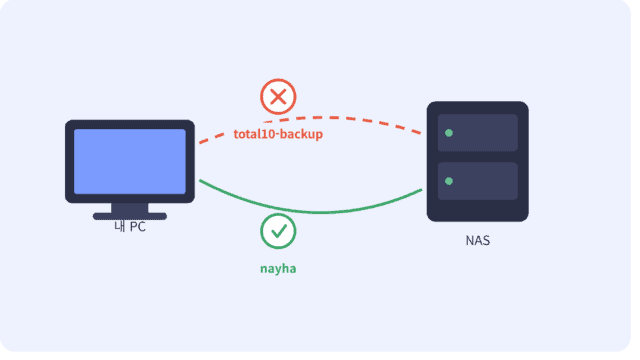
Windows에서 NAS 공유 폴더가 보이지 않을 때
NAS 구축 후 Windows 탐색기에서 공유 폴더가 보이지 않았던 실제 문제는 cmdkey와 net use로 해결한 기록에 정리했다.